|
|
装修百科 |
|
 |
|
 |
笔记本连接液晶电视的方法 |
| 【导读】 |
编辑:朱冬冬 日期:2015-08-01 |
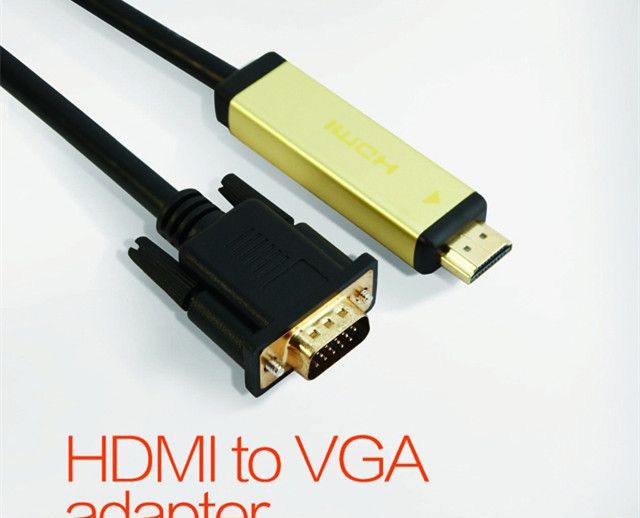
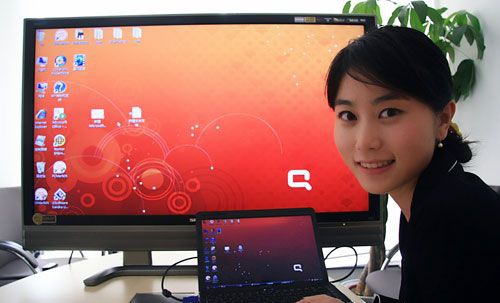
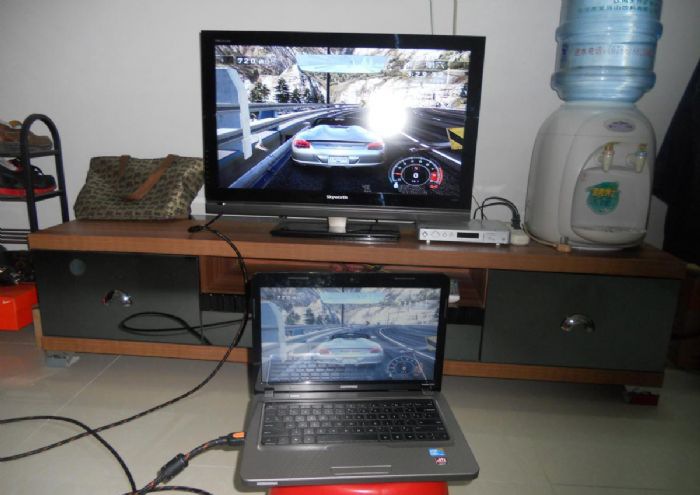
| 笔记本连接液晶电视的连接方法是:先是HDMI接口,其次是DVI接口,最后是VGA接口,对于HDMI接口的连接是最简单的,就是购买一条质量比较好的HDMI线,就可以用液晶电视播放电脑里的视屏了,我们也可以根据设置操作进行连接的哦。 |
|
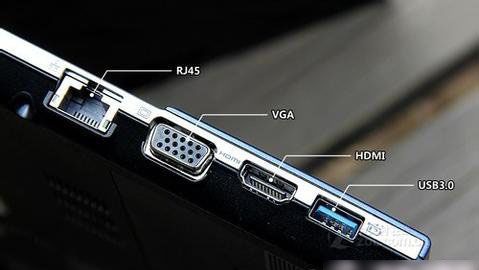
 | | | 笔记本连接液晶电视的方法 | | 就当前技术而言,笔记本连接液晶 电视比较常用的接口有以下三种:
VGA,DVI 和HDMI。其中DVI和HDMI都是数字传输,画面品质更有保证,而HDMI则可以同时传输音频,不必另外用音频线或光纤连接音箱,更加便利。
总体来说,首先是HDMI接口,其次是DVI接口,最后是VGA接口。首先要先确定液晶 电视有什么视频输入接口,如果只有VGA接口,那么任何一台笔记本都可以胜任;如果有 DVI或者HDMI接口,那么在购买笔记本时,我们就要注意挑选了。
如果还想利用光纤输出音频信号,那么我们要注意挑选一台带有Spdif 光纤输出的笔记本。DVI和HDMI之间可以互转,不过互转后只能传输视频信号,不能传输音频信号。
现在的液晶 电视大多具备HDMI、CRT、色差等多种视频输入接口,其中使用HDMI是连接 电脑和液晶 电视最简单也是最方便的一种办法。但是目前笔记本配备HDMI接口的还不是很多,所以用户首先要查看一下笔记本 电脑是否具有HDMI接口。要是有的话,用户只需要购买一条质量比较好的HDMI线就可以使用液晶 电视来播放笔记本 电脑中的视频了。 | |
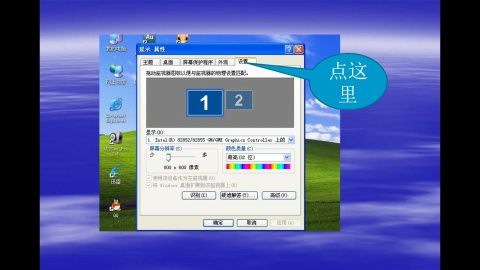
| | | 笔记本连接液晶电视设置操作 | | 1. 在系统桌面用鼠标右键点击“属性”,进入“显示属性”;
2. 然后选择“设置”选项卡;
3. 在“显示设备”中选择你液晶 电视的型号,并为液晶 电视选择相应的分辨率,例如1280×720或是1920×1080等,同时勾选“将Windows桌面扩展到该显示器”上的选项,这样才能让液晶 电视在显示笔记本 电脑中的内容时不至于画面变形;
4. 要想同时传输笔记本 电脑的音频到液晶 电视的话,用户还需要在“设备管理器”中激活“HDMIAudio”设备,这样才能做到音画同时使用HDMI传输。 | |
| | | 笔记本连接液晶电视小知识 | | 1.笔记本和液晶电视连接的接口主要有VGA,DVI和HDMI。DVI和HDMI是数字传输,是为了保证画面更有保证,HDMI也兼为音频传输,不需要再利用其他的音频线或者光纤线连接音箱。
2.在连接笔记本和液晶电视之前,首先要了解一下液晶电视的接口。如果是只有VGA接口,那么什么笔记本都可以胜任,如果有DVI或者HDMI接口,就要选择适合的笔记本了。
3.如果还想利用光纤输出音频信号,就要挑选带有光纤Spdif输出的笔记本。
4.Fn+一个类似于显示器图案是需要认识,这个组合键很重要的一个切换信号的键。 | |
| | | 笔记本连接电视中常见的问题 | | 1. 我的显卡是4孔、7孔或者9孔的S端子能否可以使用此线?
答: 本线为4针,对4孔、7孔的S端子孔均适用。此线可以直接插在4孔、7孔S端子显卡上,请放心购买。9孔的S端子还需要一根转接线才能使用。
2. 我的电视机上没有S端子接口怎么办?
答:购买S端子转AV 转换头。
3. 我的显卡属性设置中没有使用说明中的选项怎么办?
答:出现此现象,是因为你没有安装最新的显卡驱动程序,请下载相应的显卡驱动程序。
4 线已正确接好,但电视机没有图象和声音?
答:请先确认显卡设置是否正确,同时电视机频道是否已经调到 AV1 或者 AV2,AV3或S-端子视频模式。
5. 为什么电视机上显示的图象是黑白的或者清晰度非常差?
答: 请先升级您的显卡驱动程序,重新设置显卡.也可能是由于电视制式引起的,请先把电视机制式选择"自动",然后在显卡中设置电视制式为"PAL-D",如果问题还是没解决,选择不同的电视制式来试试,直到画面正常为止。 | |
文章转载自官方媒体或其他网站,版权归原创者所有。本站转载旨在使信息更广泛地传播以更好地发挥其价值, 如涉及版权等问题,请作者与本网站联系,本网站核实确认后会尽快予以处理。 |
|
| 网友评论: |
| | 1楼:优优工长网友(2015-11-10 15:47:45) | 笔记本连接电脑太麻烦了,现在那种直接联网可以语音操作的电视方便多了
| |
|
|
|
| 工长装修服务流程 |
 |
| |
 |
业主免费注册发布招标信息 |
 |
 |
 |
预约工长上门服务 |
|
|
 |
免费获取三套方案与报价 |
|
|
|
|
| |
| 相关文章 |
|
|
|
|
| |
|

 我要装修|
我要装修|  工长加盟|城市CEO